
В этой статье я подробно объясню, как можно измерить площадь и периметр земельного надела, не посещая его лично. Этот метод особенно полезен в ситуациях, когда физический доступ к территории ограничен или невозможен.
Когда может потребоваться дистанционный замер
Необходимость проверить границы и площадь участка возникает в разных жизненных ситуациях. Например, если у вас сложилось впечатление, что сосед самовольно передвинул забор и занял часть вашей земли. Или наоборот — вы хотите убедиться, что не нарушили границы чужой собственности. Также это актуально при покупке земли, когда нужно сверить заявленные параметры с официальными данными, или если участок имеет нестандартную, многоугольную форму, и ручной замер затруднителен.
Классическое решение — вызов кадастрового инженера для проведения межевания. Однако это платная услуга, и если ваши подозрения не подтвердятся, деньги будут потрачены впустую. Кроме того, такие действия могут без необходимости испортить отношения с соседями. Альтернатива — самостоятельный выезд и замер рулеткой, но это не всегда удобно и точно.
Решение: Публичная кадастровая карта
Оптимальным инструментом для предварительной, бесплатной и конфиденциальной проверки является Публичная кадастровая карта Росреестра. Это онлайн-сервис, содержащий актуальные данные обо всех учтенных земельных участках в России. Подробнее о возможностях этого ресурса я рассказывал в отдельной статье.
Рекомендую использовать официальную версию карты по адресу: pkk.rosreestr.ru. Ее интерфейс интуитивно понятен, а функционал стабилен.
Пошаговая инструкция по замерам
Шаг 1: Поиск участка. В строке поиска в левом верхнем углу карты введите адрес или кадастровый номер интересующего надела. Система найдет его и выделит желтым цветом с красными границами. В левой части экрана откроется панель с основной информацией об объекте: кадастровый номер, площадь, категория земель и т.д.
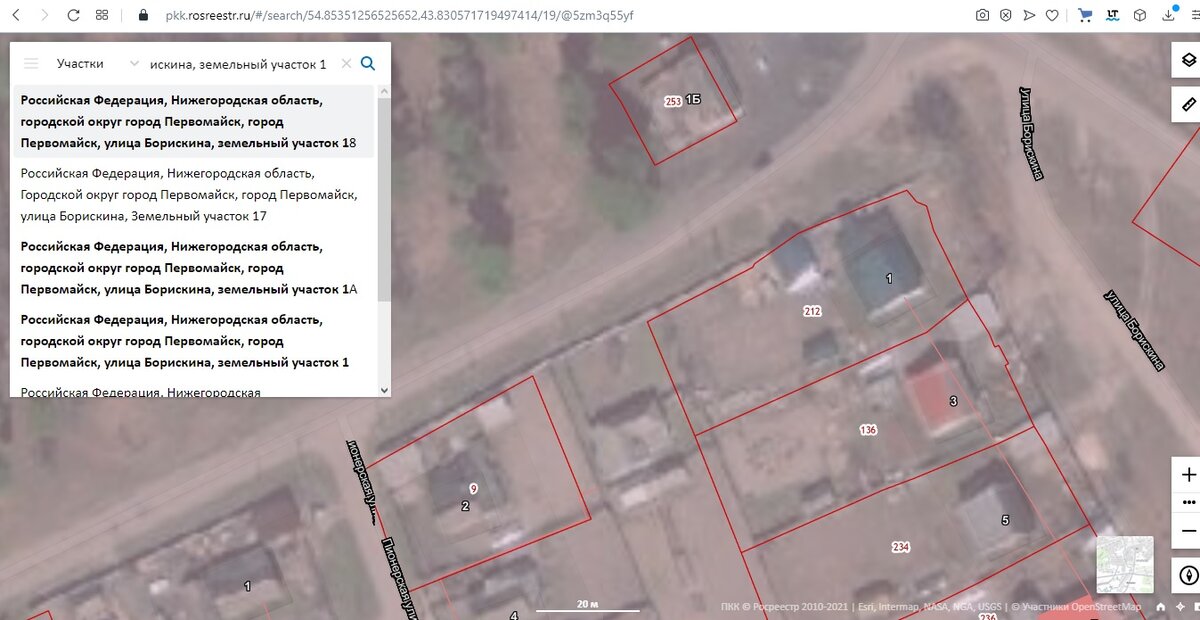
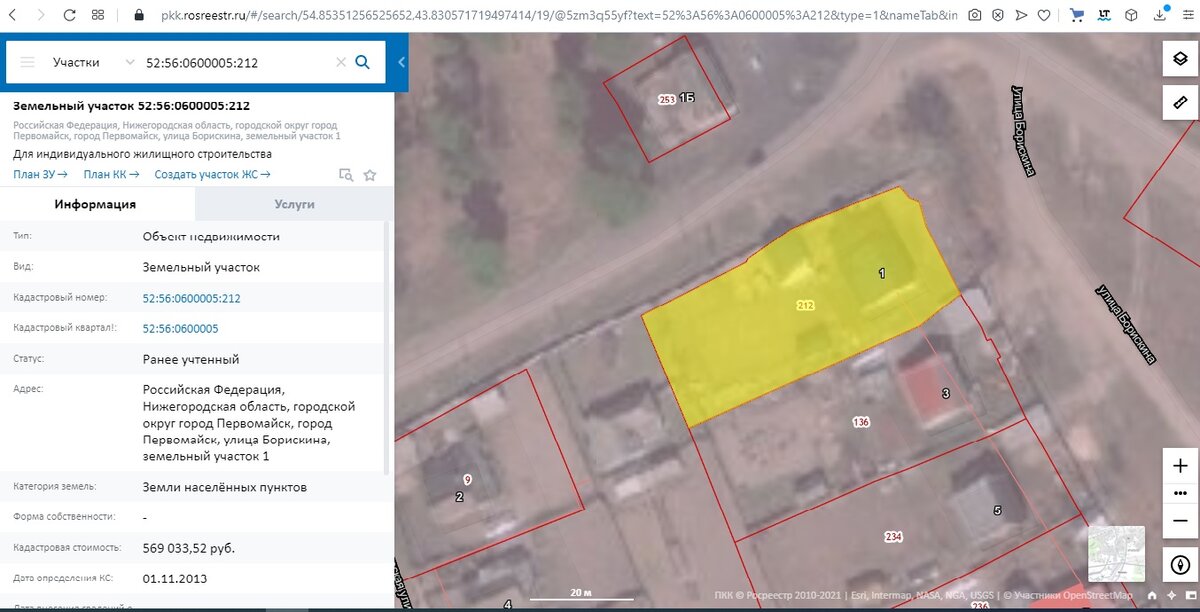
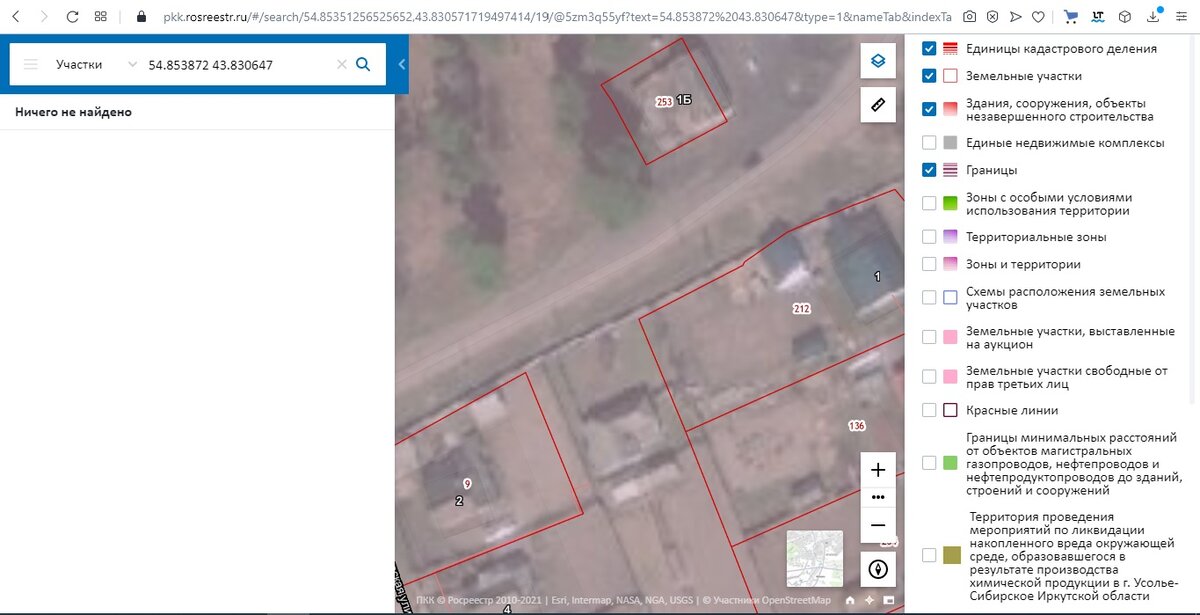
Шаг 2: Настройка карты. Для точных замеров лучше убрать лишние слои. Нажмите на значок «Слои» (три квадрата) в правом верхнем углу и снимите галочки со всех типов границ. Это важно, потому что кадастровые границы на карте иногда могут незначительно смещаться относительно спутникового снимка.
Шаг 3: Измерение площади и периметра. На панели инструментов над картой найдите иконку «Линейка». Нажмите на нее и в выпадающем меню выберите опцию «Измерить площадь». Теперь последовательно кликайте по углам вашего участка на спутниковом снимке, стараясь максимально точно повторить его контур. Система автоматически рассчитает и покажет длину каждой стороны (периметр) и общую площадь фигуры.
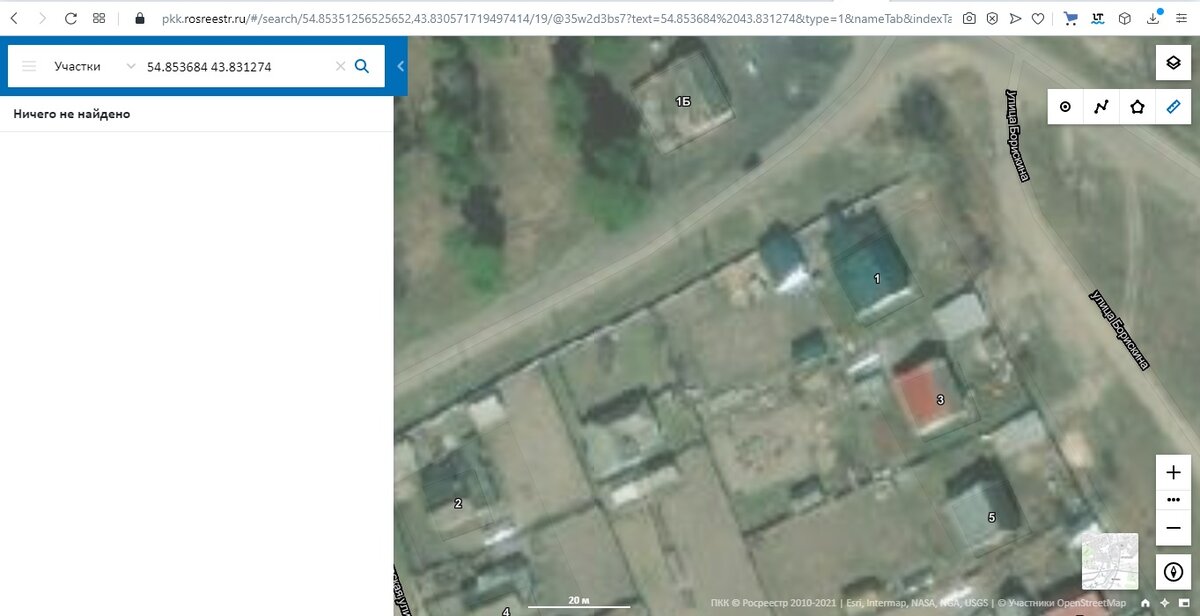
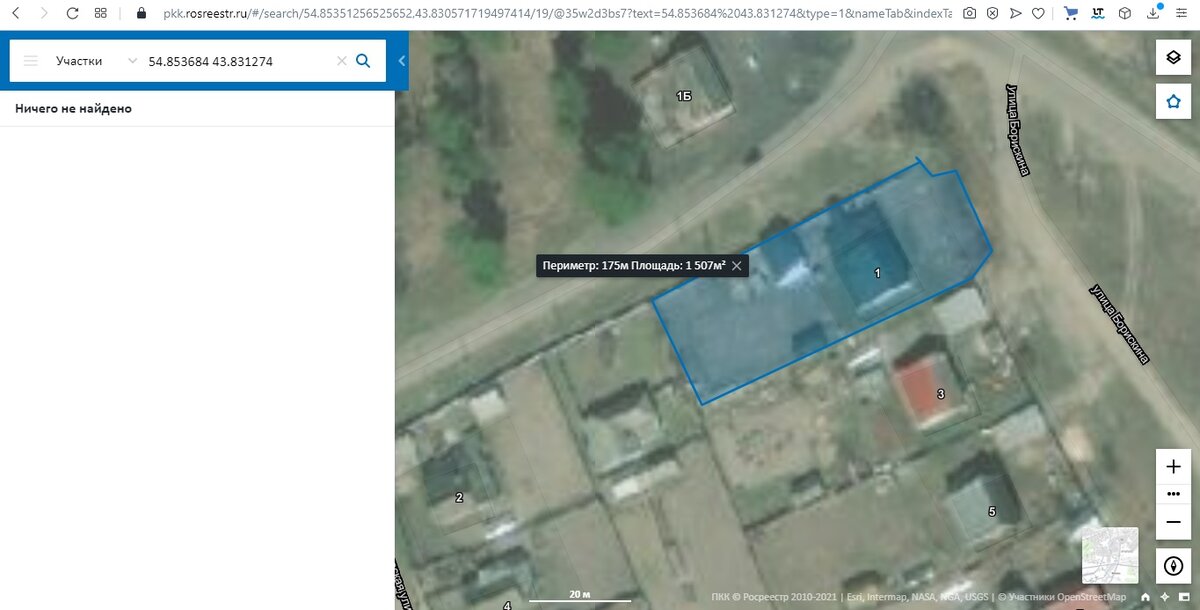
Шаг 4: Сверка данных. Полученное значение площади сравните с цифрой, указанной в кадастровых характеристиках на левой панели. Если есть расхождения, это повод более внимательно изучить ситуацию. Для проверки длины конкретных сторон можно временно включить слой кадастровых границ и использовать инструмент «Измерить расстояние».
Обратите внимание: Строительство частного дома. Выбор земельного участка.
Дополнительные возможности
Сервис также позволяет сохранить план участка в виде изображения. Эта функция может пригодиться, например, для самостоятельного оформления уведомления о планируемом строительстве или для визуального анализа.
Надеюсь, эта инструкция была полезной и поможет вам быстро и легко проверить параметры земельного участка. Если у вас остались вопросы — задавайте их в комментариях.
Больше интересных статей здесь: Дача.
Источник статьи: Как проверить площадь и периметр своего и соседского участка не выходя из дома.