
Быстрое создание дизайн-проекта: пошаговое руководство
В этом посте я подробно расскажу, как всего за 10–15 минут создать полноценный дизайн-проект для вашей квартиры или комнаты с помощью удобного онлайн-инструмента.
Начало работы
- Первым делом перейдите на сайт Planner 5D по ссылке: https://planner5d.com/ru/
- Пройдите простую регистрацию и создайте новый проект. Процесс займет буквально минуту.
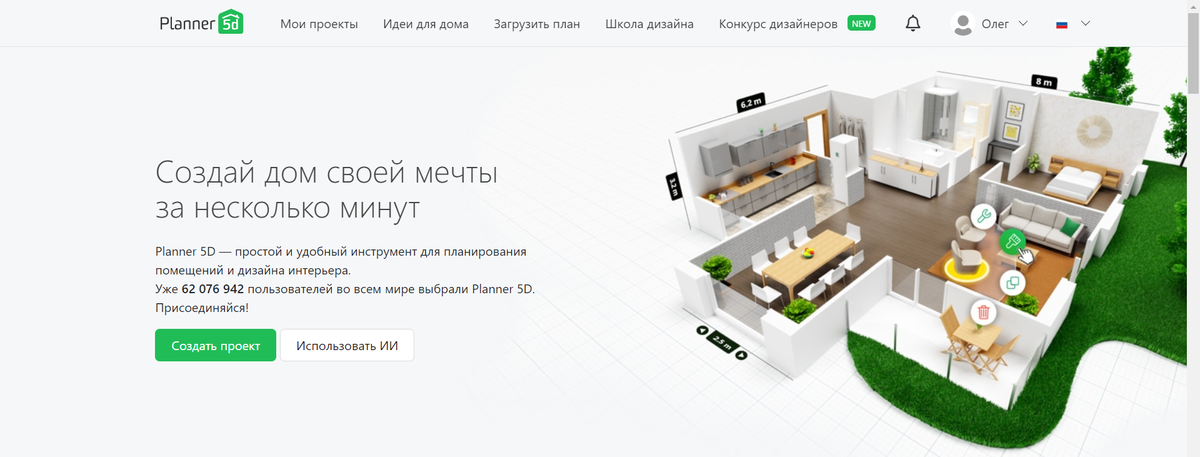
После регистрации перед вами откроется окно с выбором способа создания проекта.
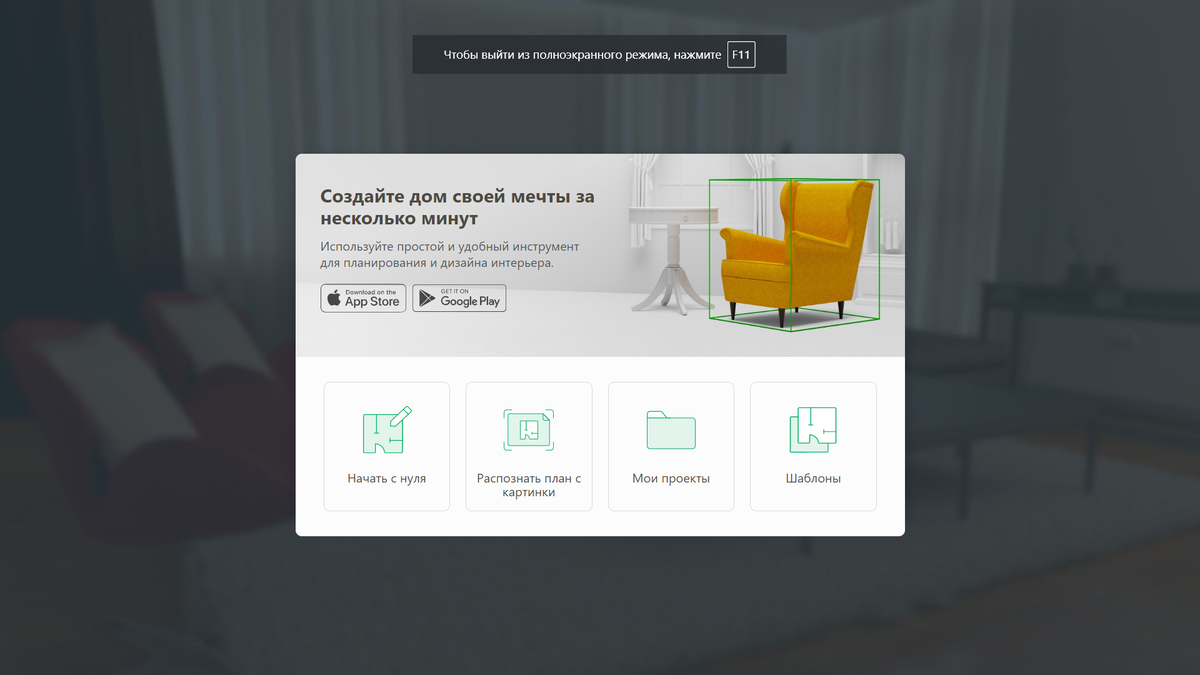
Вы можете «Начать с нуля» или «Распознать план с картинки». Программа предложит краткое обучение — ознакомьтесь с ним, но не углубляйтесь в детали. После этого нажмите кнопку «Начать проект».
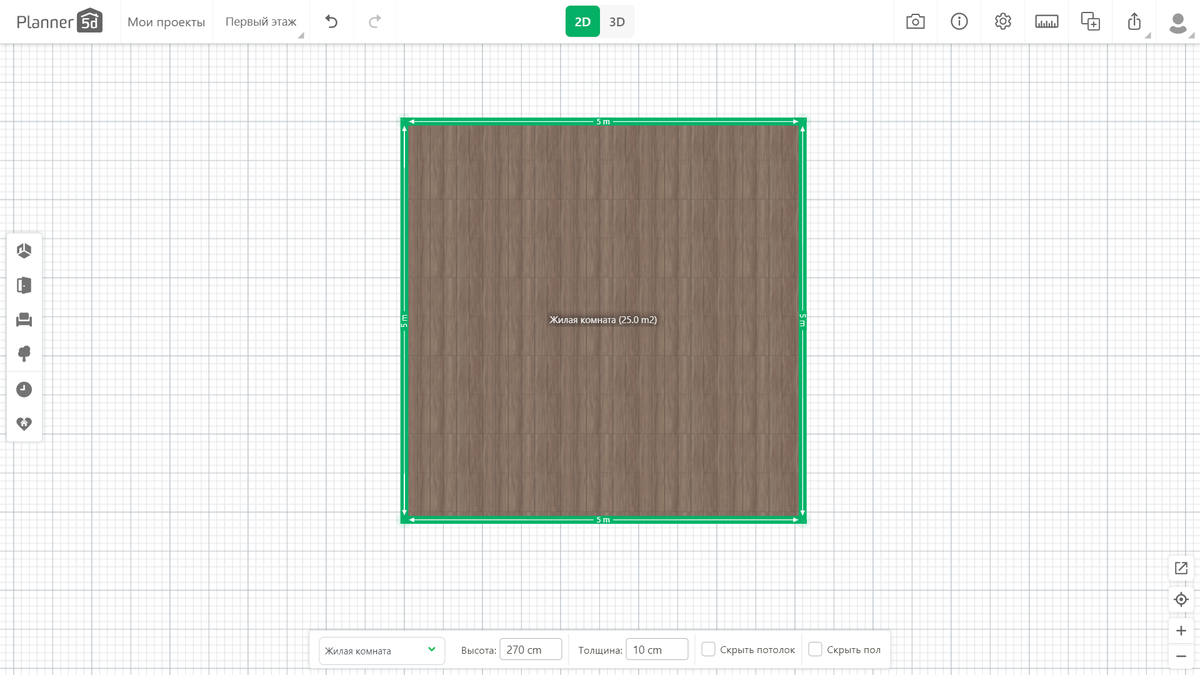
Теперь вы видите панель инструментов в верхней части экрана. Давайте также посмотрим, что находится внизу.

Отлично! Осталось разобраться с кнопками слева.
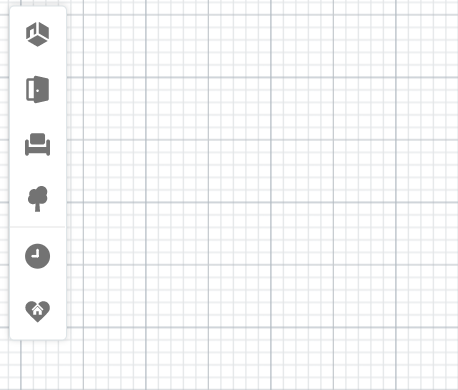
Создание плана комнаты
3. Задайте размеры комнаты в 2D-режиме. Это основа будущего проекта.
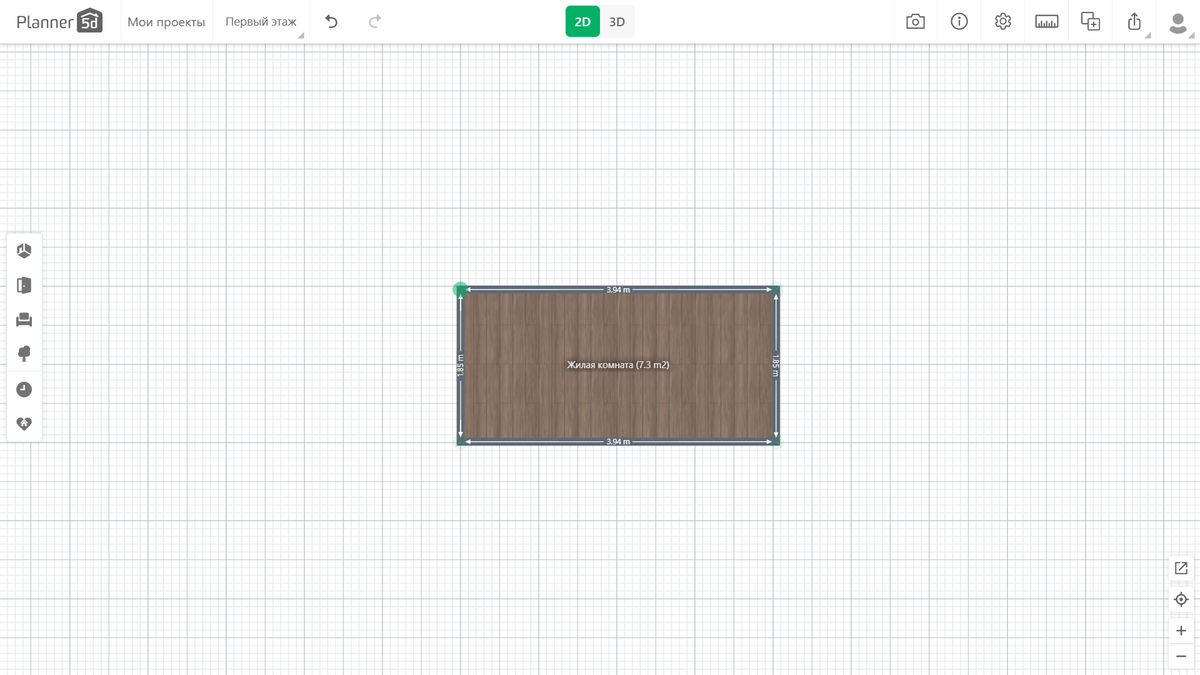
После этого можно переходить к расстановке окон, дверей и других элементов.
Расстановка окон и дверей
Для точной расстановки окон вам понадобится инструмент «Линейка» в Planner 5D и обычная рулетка в реальной жизни. Измерьте расстояние от стены до окна в вашей комнате и отметьте его с помощью линейки на плане. Повторите для всех окон.
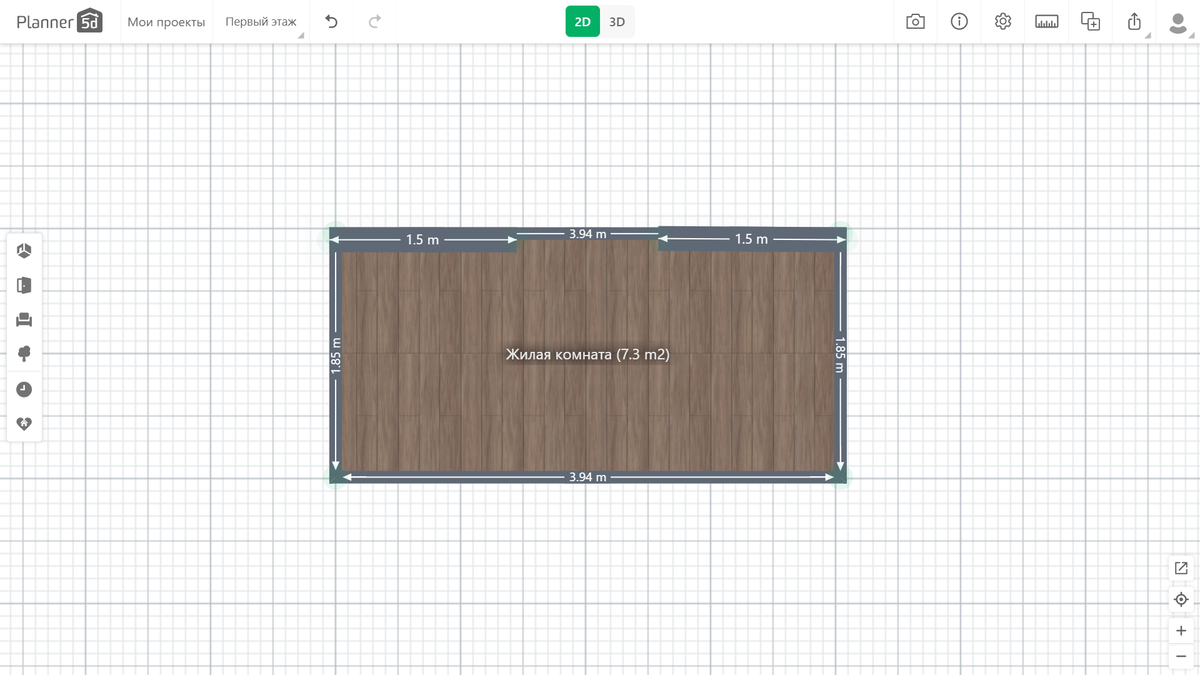
Затем перейдите в раздел с иконкой двери, выберите подходящее окно из каталога и перетащите его на размеченную стену. Программа автоматически его выровняет.
Обратите внимание: Планировка квартиры. Максимальная эффективность.
Переключитесь в 3D-режим, чтобы проверить результат.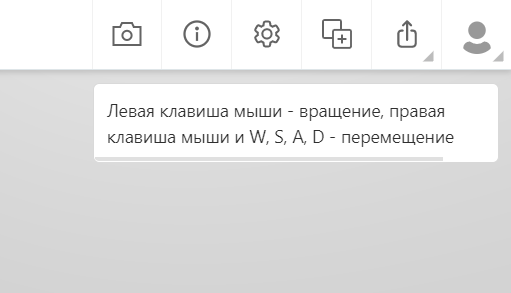
Вернитесь в 2D-режим и аналогичным образом расставьте двери. После завершения удалите вспомогательные линейки, нажав на них и выбрав значок корзины.
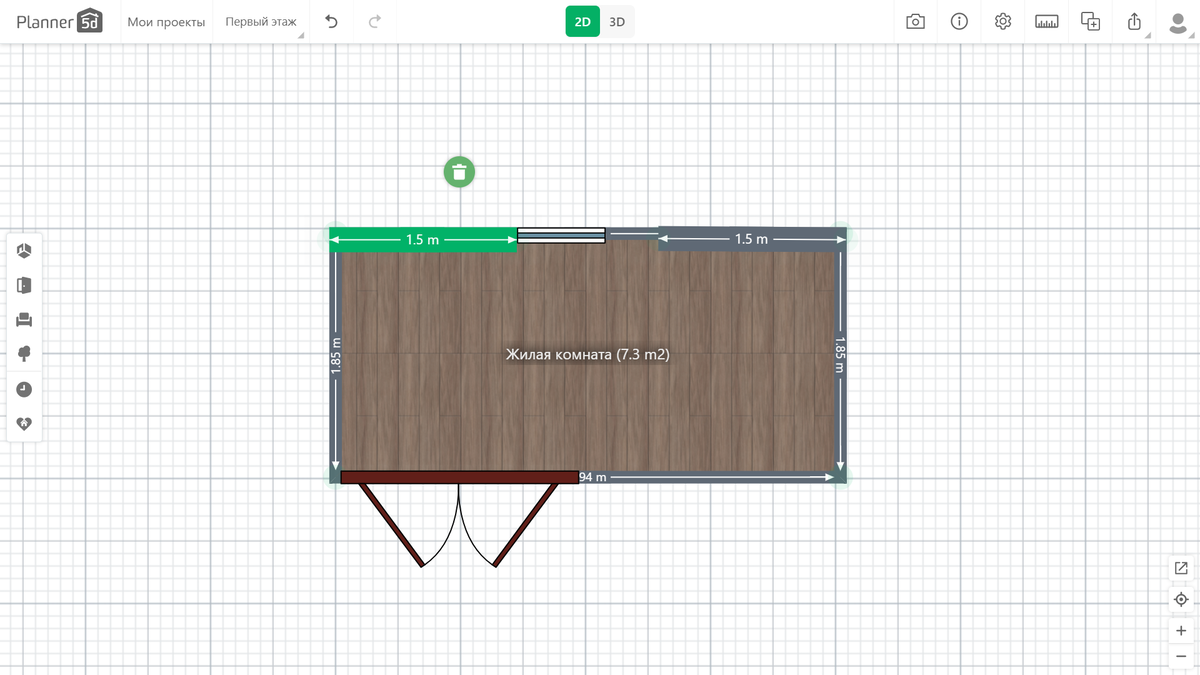
Отделка стен: выбор обоев
Теперь займемся дизайном. Перейдите в 3D-режим, кликните на стену и найдите значок для изменения отделки (см. изображение ниже).
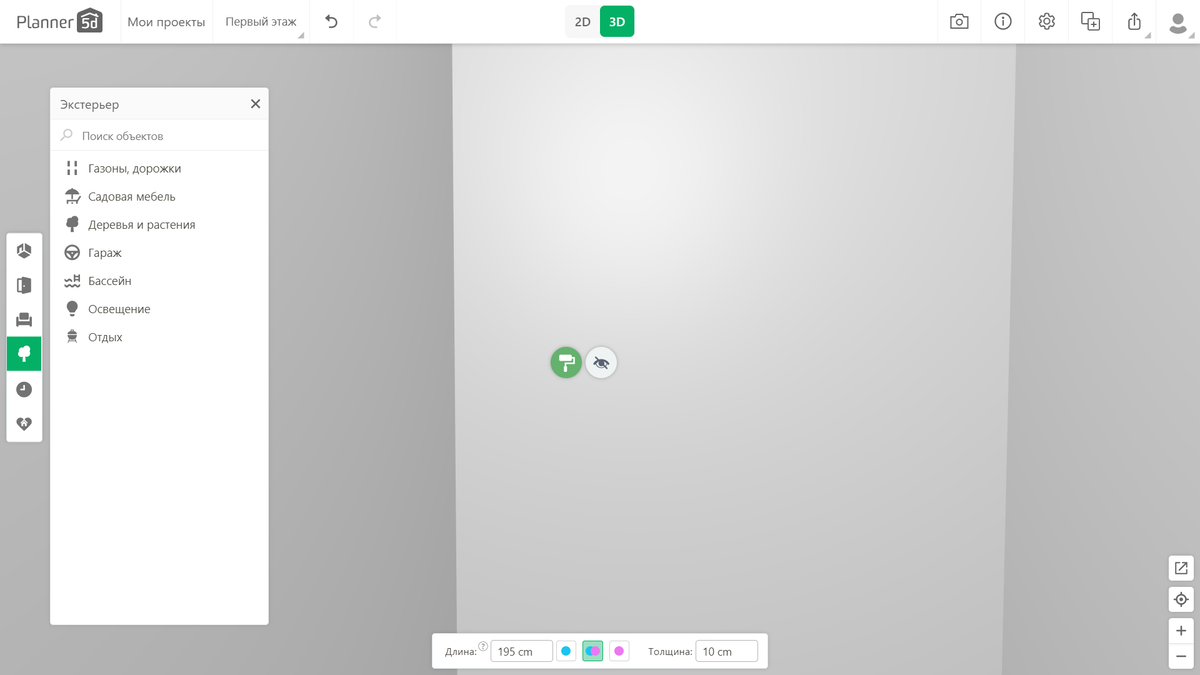
Нажав на него, вы откроете каталог материалов. Выберите понравившиеся обои и примените их к стене. Повторите для всех стен в комнате.
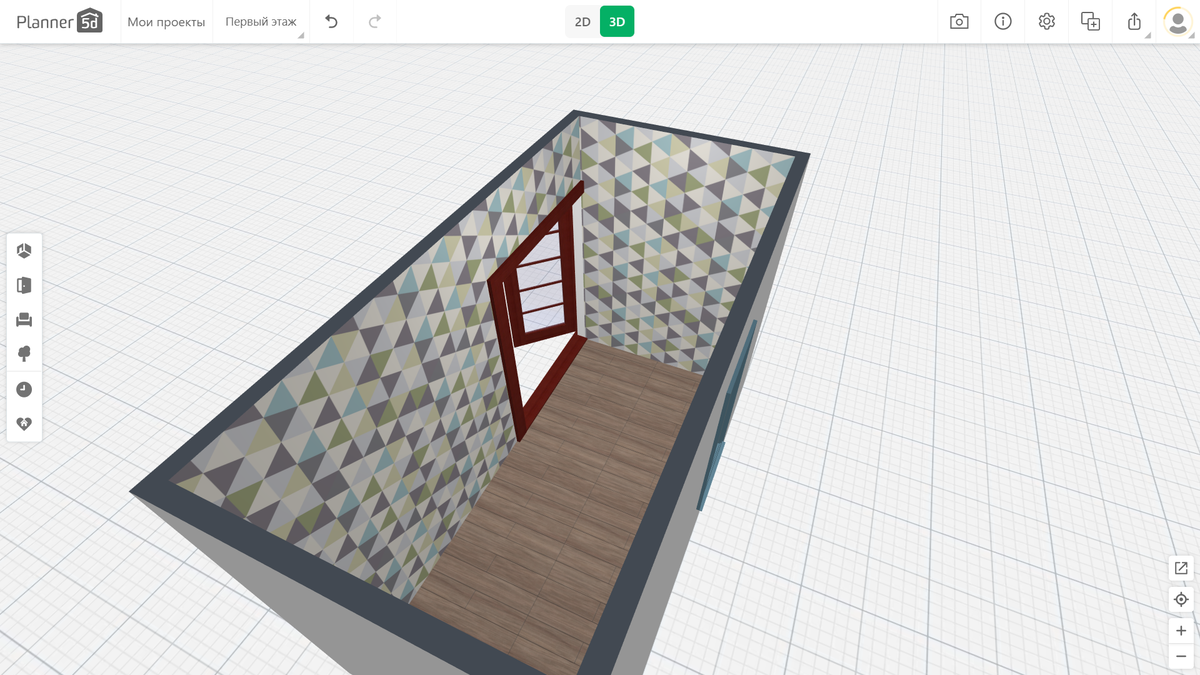
Расстановка мебели и финальные штрихи
Это заключительный и самый творческий этап. Перейдите в раздел с иконкой кресла и начинайте расставлять мебель по тем же принципам: перетаскивайте объекты из каталога на план.
Если предмет мебели не помещается, его можно повернуть с помощью специального значка. Удобнее всего это делать в 2D-режиме.
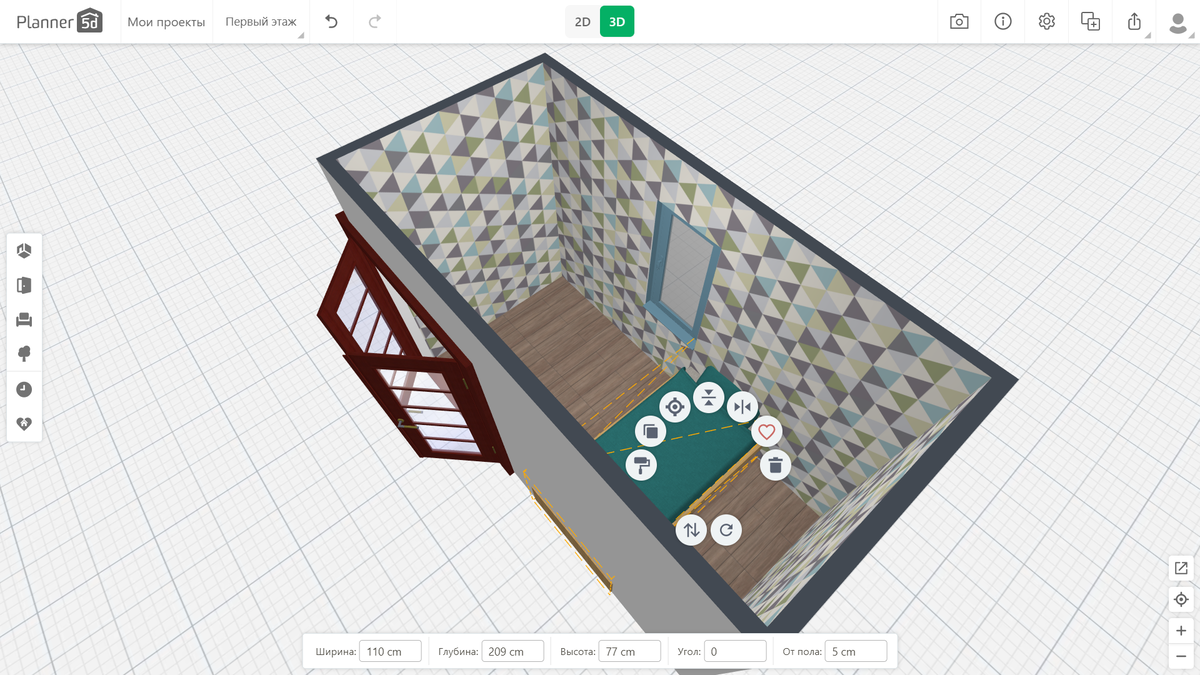
Рядом со значком повтора находится инструмент для изменения высоты объекта относительно пола. Результат можно контролировать в графе «Расположение от пола».
Готовый проект
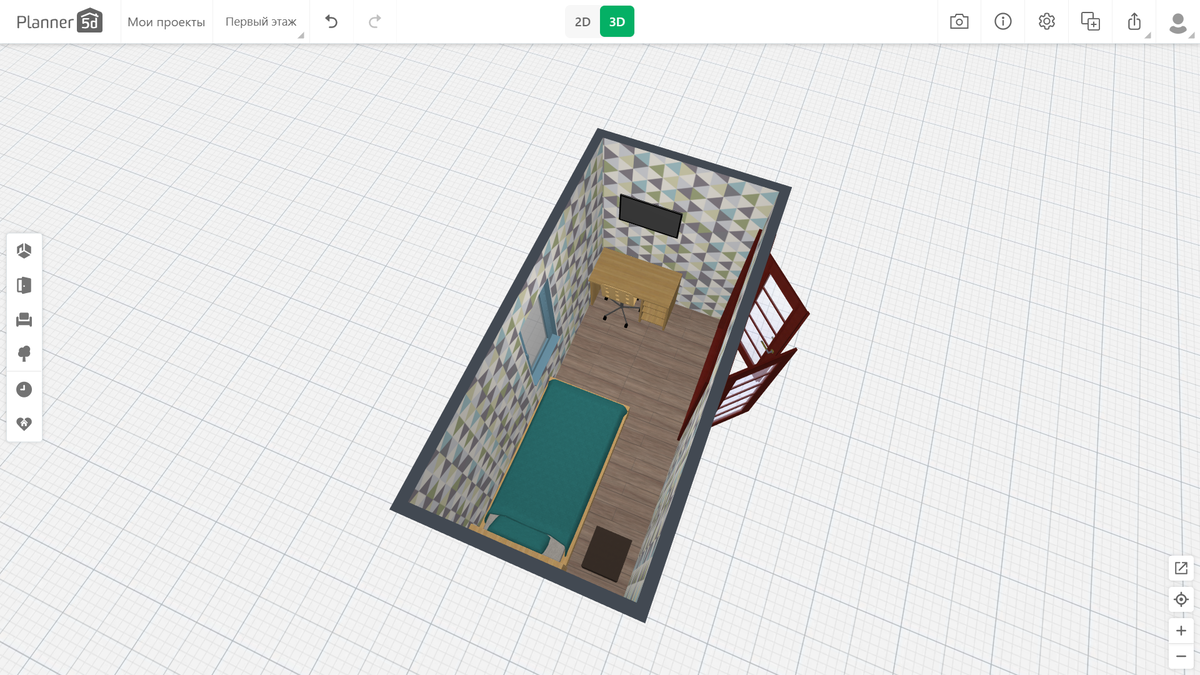
Проделав все эти шаги, вы всего за несколько минут получите качественный визуальный проект вашей будущей комнаты или квартиры.
Спасибо за внимание! Надеюсь, этот гайд был полезен. Буду рад вашей оценке и предложениям по следующим темам. :)
Больше интересных статей здесь: Дизайн.
Источник статьи: Делаем дизайн квартиры за 10 минут!.